
Puoi attivare l'autentificazione a due fattori accedendo al tuo profilo personale dal sito https://identity.teamsystem.com/ e cliccare su Accesso e Sicurezza
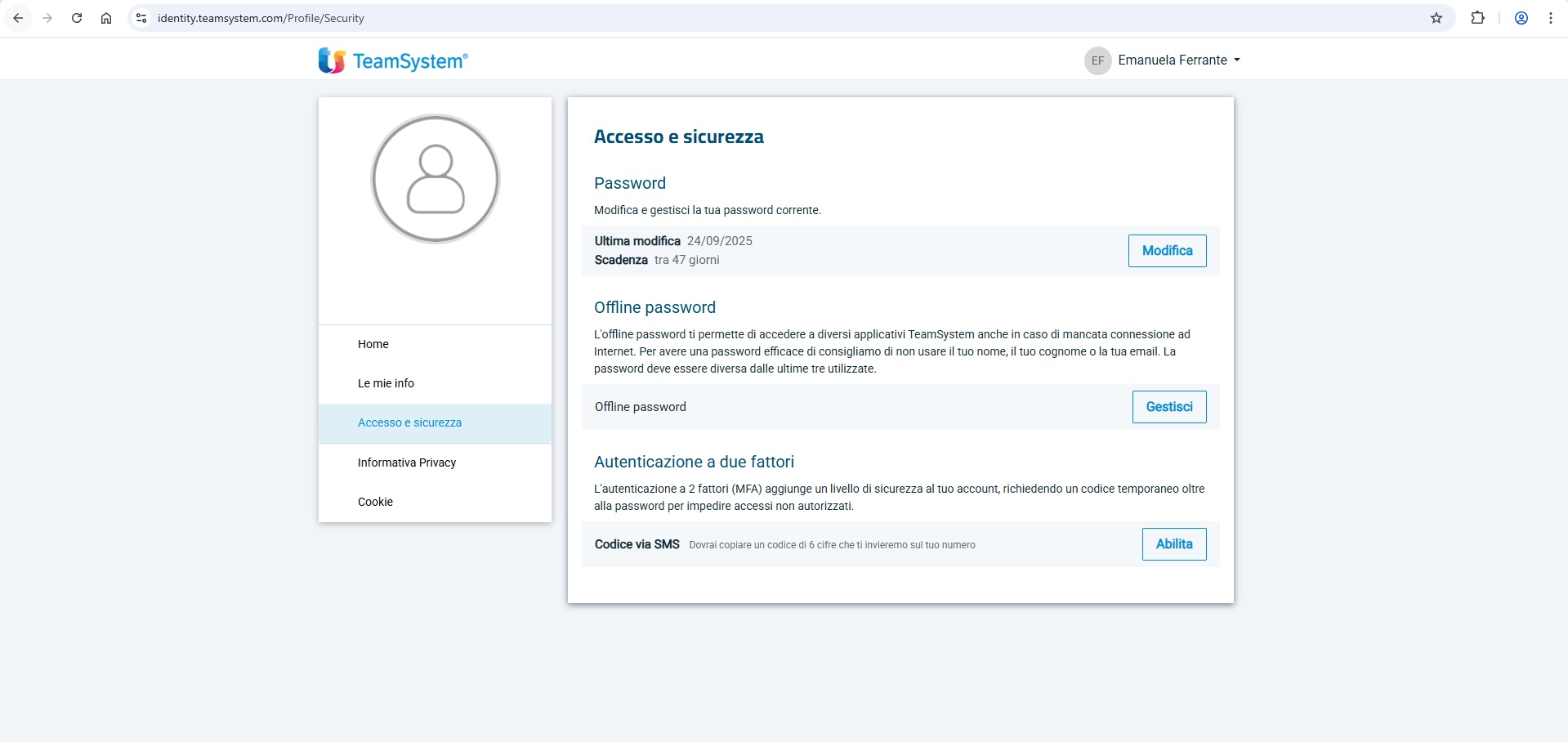
Nella sezione Autenticazione a due fattori potrai scegliere tra due tipologie di autenticazione: tramite cellulare o tramite APP.
Metodo consigliato
È fortemente consigliato utilizzare l’autenticazione tramite App TeamSystem Authenticator.
Il metodo tramite App è preferibile rispetto al codice via SMS perché:
- il codice viene generato direttamente dall’app;
- non dipende dalla ricezione degli SMS;
- evita possibili ritardi dovuti all’operatore telefonico o alla copertura di rete;
- riduce il rischio di blocchi o rallentamenti in fase di accesso.
Il codice via SMS resta disponibile, ma può essere meno immediato nel caso in cui il messaggio tardi ad arrivare.
Autentificazione tramite cellulare
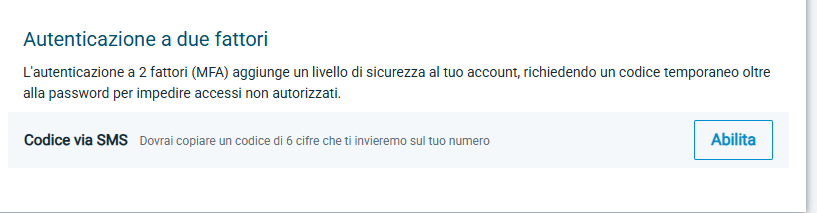
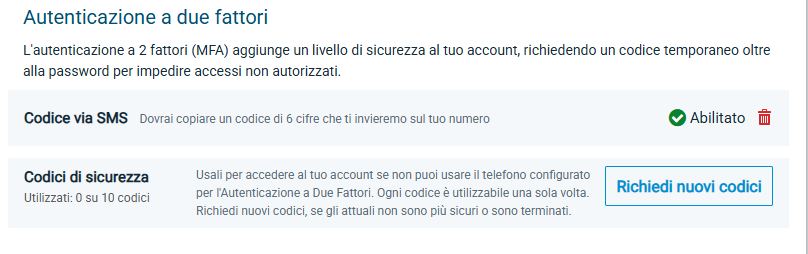
Potrai attivare l'autenticazione da cellulare cliccando su Abilita nella sezione Codice via Sms
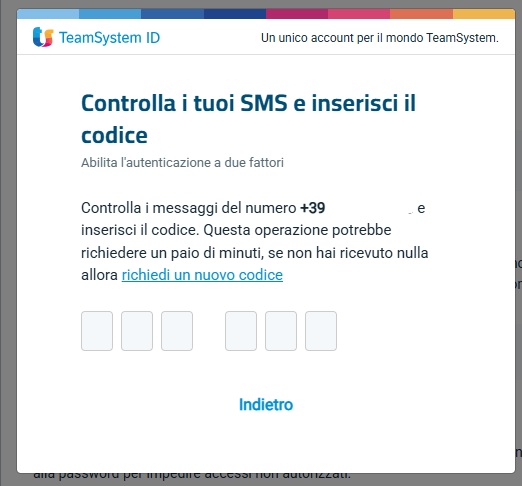
Nella schermata successiva potrai inserire il numero di cellulare e cliccare su Invia codice
Il sistema ti fornirà dei codici che dovrai copiare cliccando su Copia codici, in modo da poterli salvare.
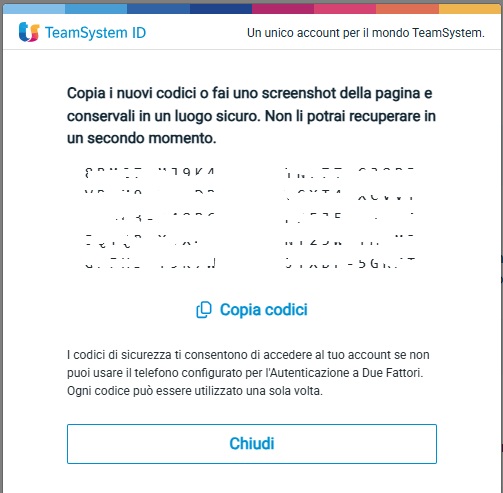
ATTENZIONE: Questi codici ti saranno utili nel momento in cui dovrai eseguire l'accesso e non avrai a disposizione il cellulare configurato.
Dopo aver cliccato su Chiudi l'autenticazione a due fattori sarà abilitata.
Accedendo ora con il tuo TeamSystem ID alla piattaforma TS ti verrà richiesto di inserire il codice ricevuto via SMS al cellulare configurato
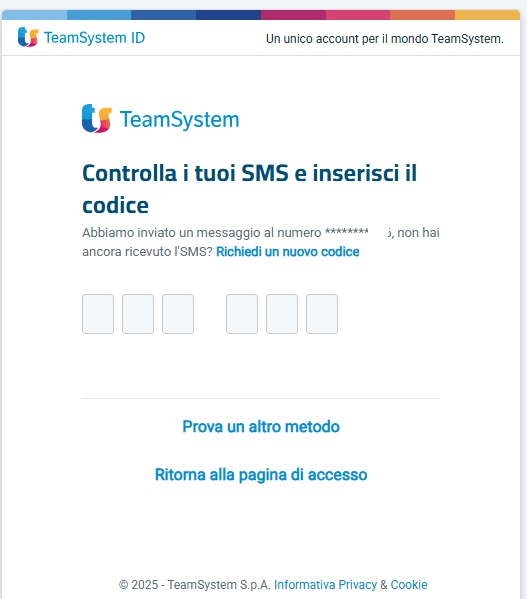
Se non hai a disposizione il cellulare puoi cliccare su Prova un altro metodo ed inserire uno dei codici forniti in fase di configurazione dal sistema.
Autentificazione tramite APP
L'autenticazione mediante App richiede il download, sul proprio dispositivo mobile, dell'applicazione TeamSystem Authenticator
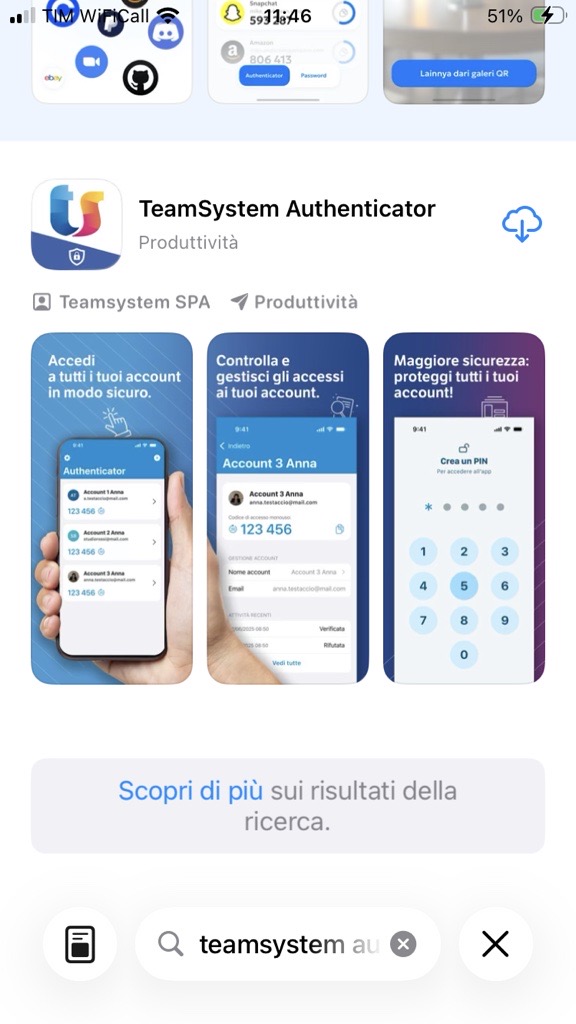
Scaricata l'app potrai cliccare su Abilita nella sezione Codice da App TeamSystem
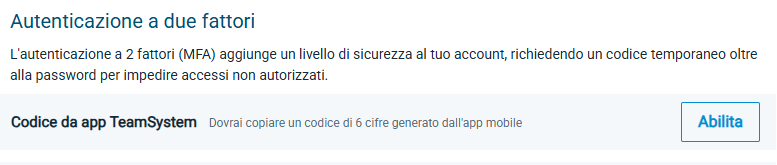
Dopo aver cliccato su Abilita potrai aprire l'App e cliccare, nell'applicazione, su Aggiungi Account in modo da poter scansionare il QR Code che ti viene proposto nella pagina del TS Identity
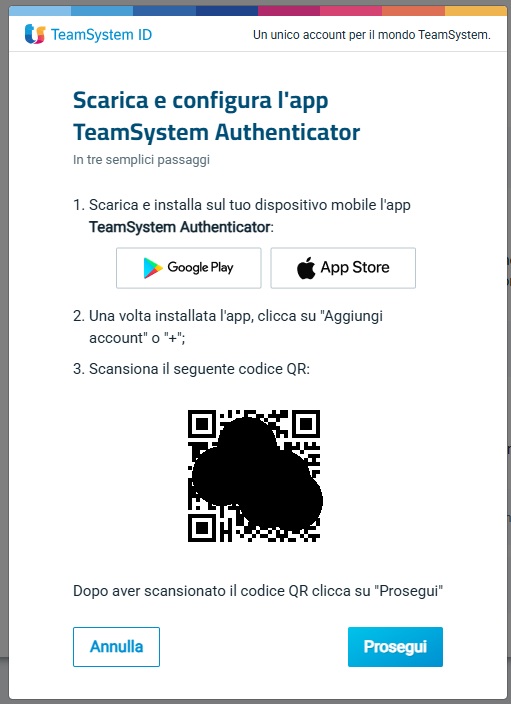
Inquadrato il QR Code l'applicazione riconoscerà il tuo account, a cui potrai assegnare un nome prima di cliccare su Continua.
Nella pagina del TS Identity potrai cliccare su Prosegui in modo da inserire il codice che ti viene indicato nell'App TS Authenticator
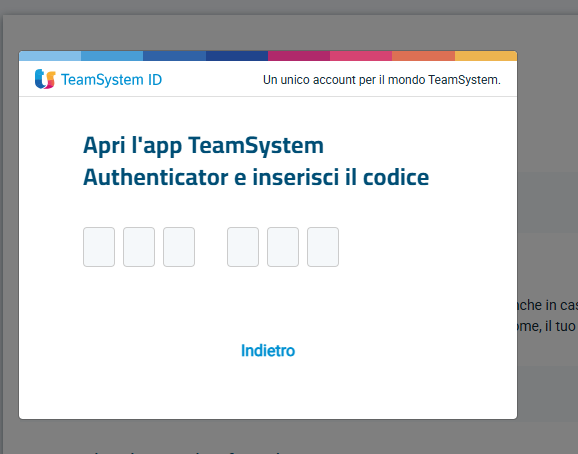
Completata l'operazione il sistema ti fornirà dei codici che dovrai copiare cliccando su Copia codici, in modo da poterli salvare
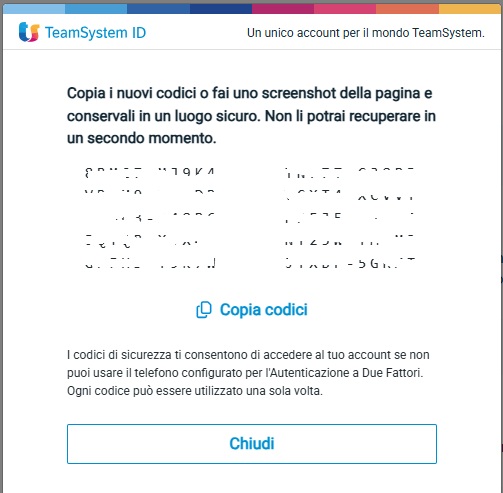
ATTENZIONE: Questi codici ti saranno utili nel momento in cui dovrai eseguire l'accesso e non potrai accedere all'APP.
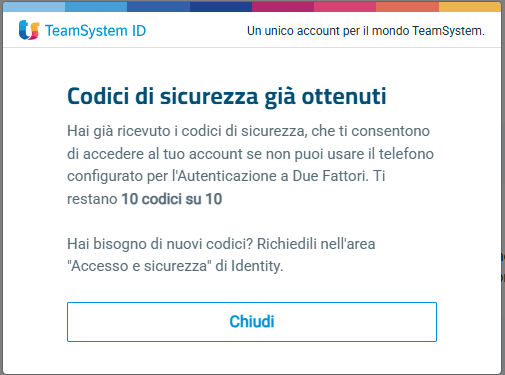
Puoi decidere di abilitare entrambe le autenticazioni, in questo caso i codici ti verranno forniti una sola volta.
Procedura rapida per disattivazione e riattivazione
Quando è necessario disattivare la 2FA?
La disattivazione dell’autenticazione a due fattori può essere necessaria nei seguenti casi:
- Cambio del numero di telefono associato all’utente
- Smarrimento o sostituzione del dispositivo mobile
- Impossibilità a ricevere il codice di verifica
Procedura rapida: disattivazione 2FA
Prerequisiti
- Credenziali di accesso valide dell’utente interessato
Passaggi operativi
- Accedere al portale identity.teamsystem.com
- Effettuare il log-in con l’utente per cui si desidera disattivare la 2FA
- Entrare nella sezione Accesso e Sicurezza
- Individuare la voce Autenticazione a due fattori
- Cliccare sull’icona Cestino per eliminare l’autenticazione
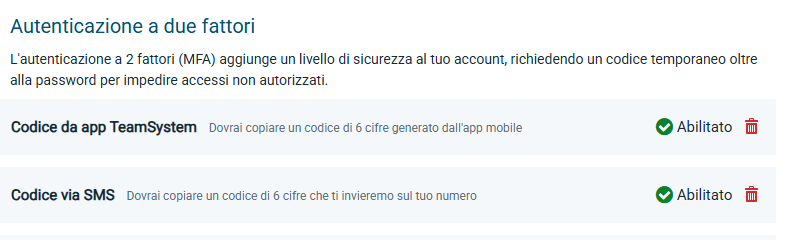
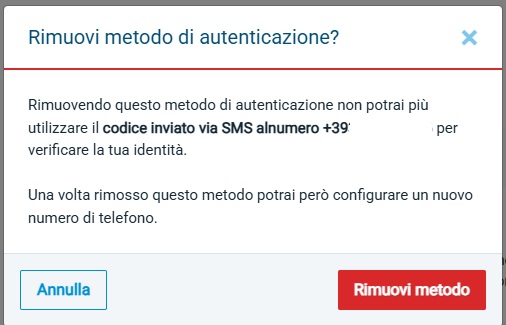
Al termine dell’operazione, la 2FA risulterà disattivata per l’utente.
Riattivazione della 2FA su nuovo numero
Dopo la disattivazione:
- è possibile configurare nuovamente l’autenticazione a due fattori
- il nuovo setup potrà essere effettuato associando un diverso numero di telefono cellulare
Avvertenze importanti (TSPAY)
- L’autenticazione a due fattori è obbligatoria per l’accesso al servizio TSPAY
- Se la 2FA viene disattivata su un’utenza abilitata a TSPAY:
- al successivo log-in verrà automaticamente richiesto di configurare nuovamente l’autenticazione a due fattori
- l’accesso non potrà proseguire senza il completamento della procedura
Commenti
0 commenti
Questo articolo è chiuso ai commenti.